
ตัวอย่างการใช้งานเบื้องต้น
ตั้งแต่เพิ่มมอนิเตอร์แรกไปจนถึงได้รับแจ้งเตือน — นี่คือสิ่งที่คุณจะเจอจริงในแดชบอร์ด สมัครใช้งานฟรีแล้วลองทำตามได้เลย
ใช้งานจริงหน้าตาเป็นแบบนี้
ทุกภาพด้านล่างแคปจากการรันแอปจริง ไม่ใช่ mockup
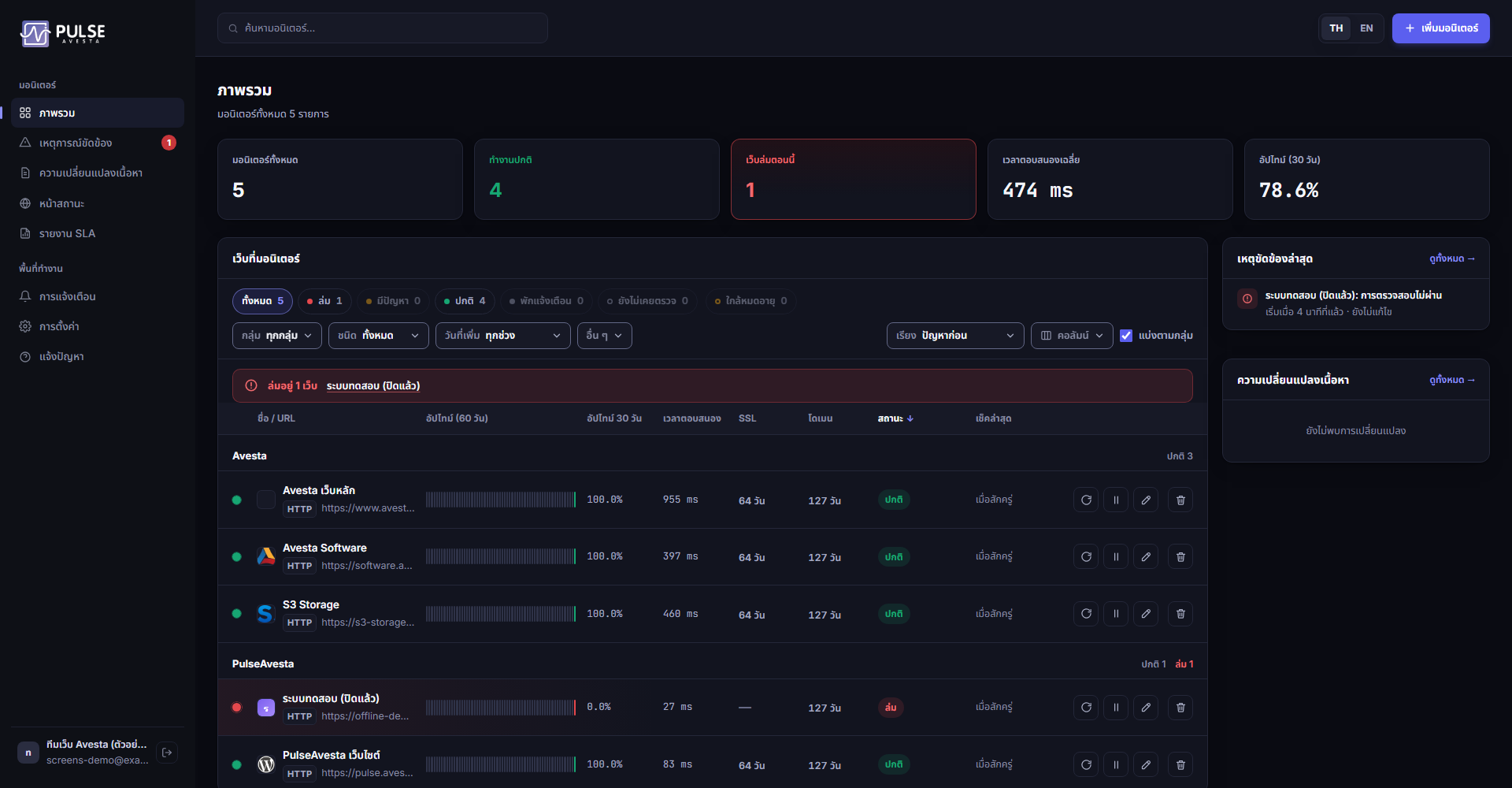
ภาพรวมทุกมอนิเตอร์ในหน้าเดียว
หลังเพิ่มมอนิเตอร์แรก แดชบอร์ดจะสรุปจำนวนที่ทำงานปกติ/ล่ม, response time เฉลี่ย และ uptime ให้ทันที พร้อมรายการเว็บแยกตามกลุ่มลูกค้า กดปุ่ม "คอลัมน์" เพื่อเลือกสิ่งที่อยากเห็น เช่น อัปไทม์ % หรือวันหมดอายุ SSL และโดเมน
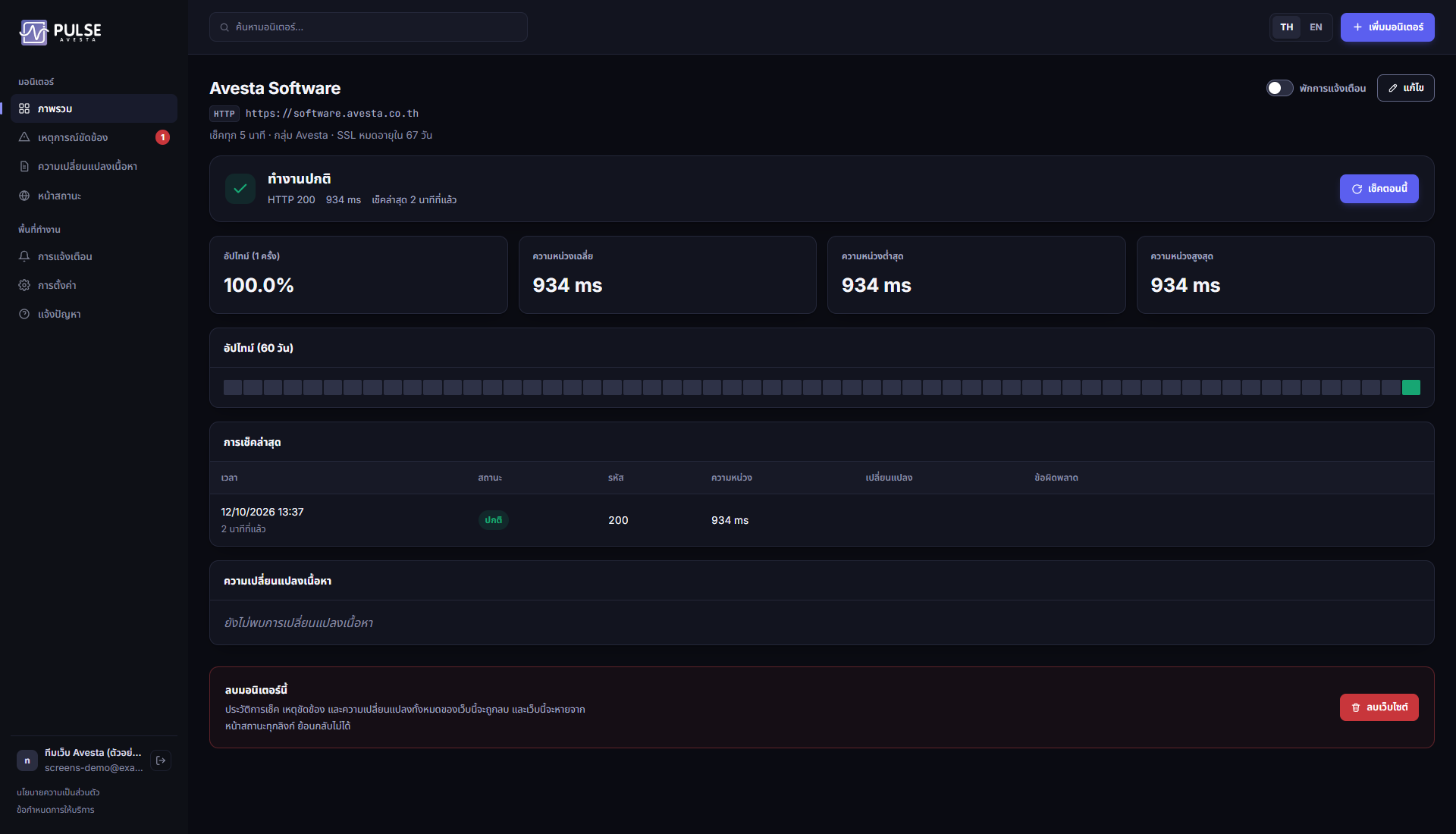
เจาะรายละเอียดแต่ละไซต์
คลิกเข้าไปที่มอนิเตอร์ไหนก็ได้เพื่อดูกราฟ response time, แถบ uptime ย้อนหลัง 60 วัน และตารางการเช็คล่าสุดพร้อมเวลาที่บันทึกจริง (วัน/เดือน/ปี ชั่วโมง:นาที)
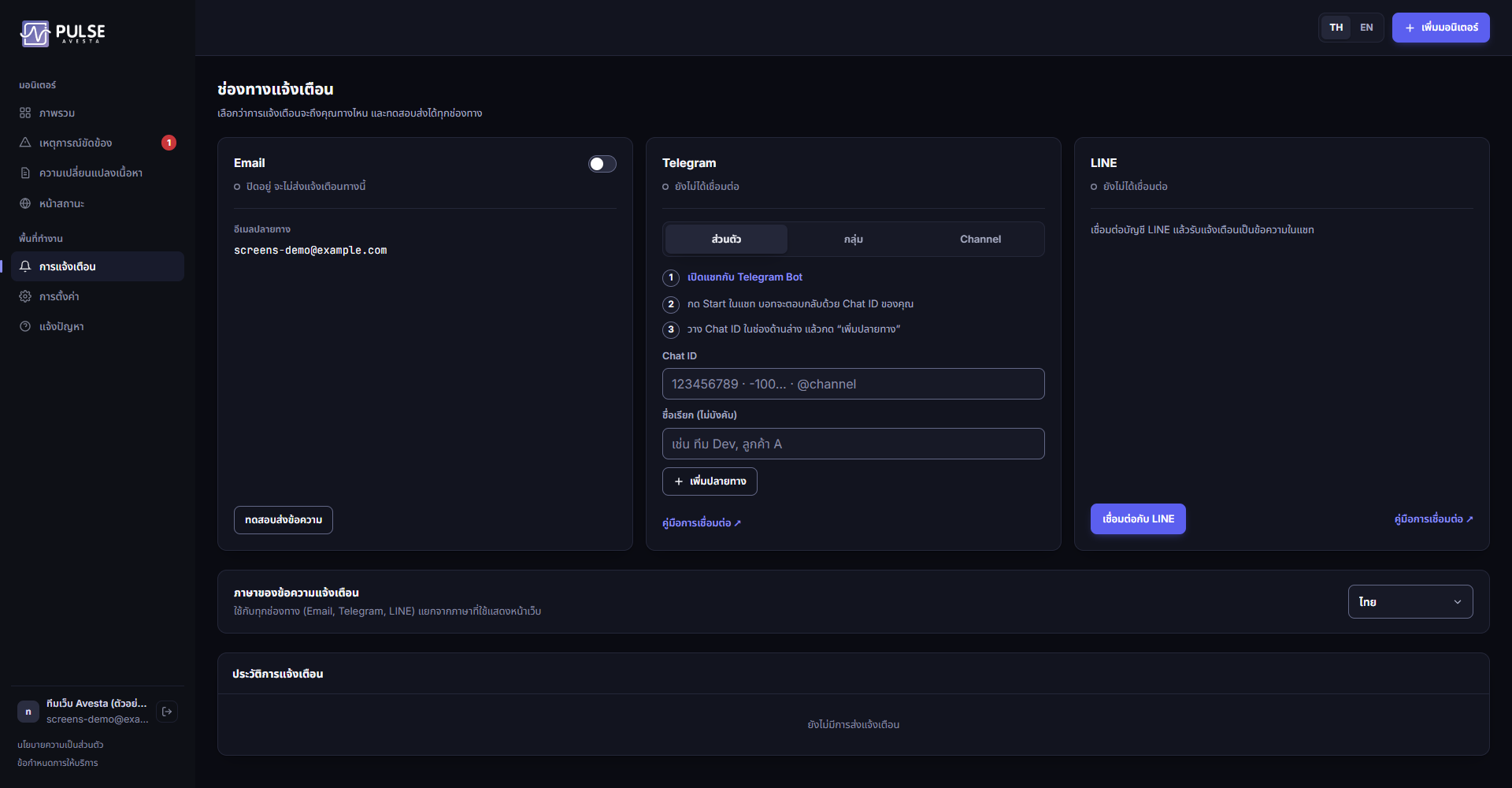
ตั้งค่าแจ้งเตือนของคุณเอง
เปิดใช้ช่องทางแจ้งเตือนที่ต้องการ — อีเมล, Telegram หรือ LINE — กรอกปลายทางแล้วกดทดสอบส่งได้ทันทีก่อนใช้งานจริง
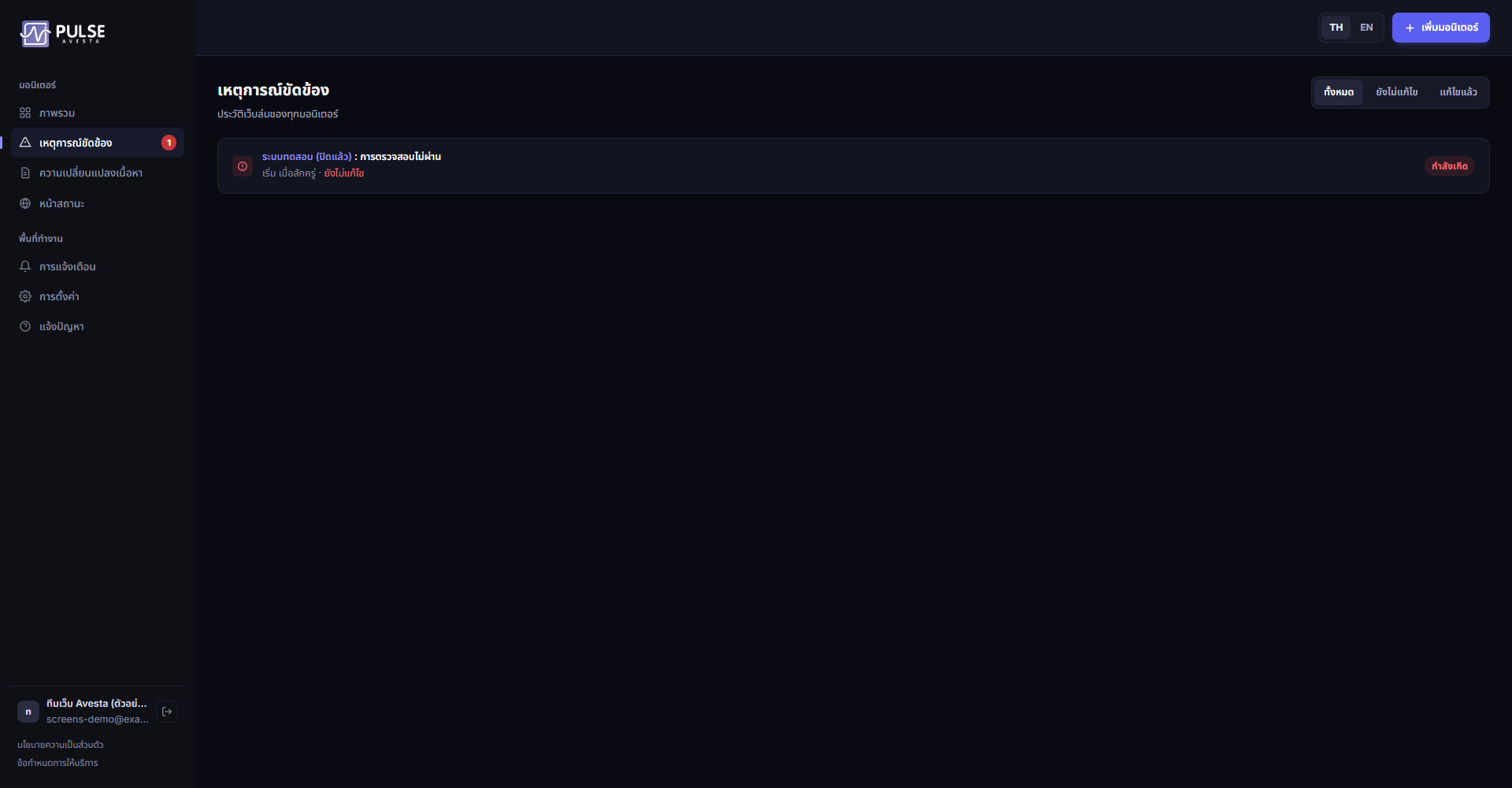
ติดตามเหตุการณ์ขัดข้องทั้งหมด
ทุกครั้งที่มอนิเตอร์ล่มติดต่อกันครบตามจำนวนที่ตั้งไว้ ระบบจะเปิด incident ให้อัตโนมัติ พร้อมข้อความ error จริงจากการเช็ค และปิดเองทันทีที่กลับมาใช้งานได้
ส่งรายงาน SLA รายเดือนให้ลูกค้า
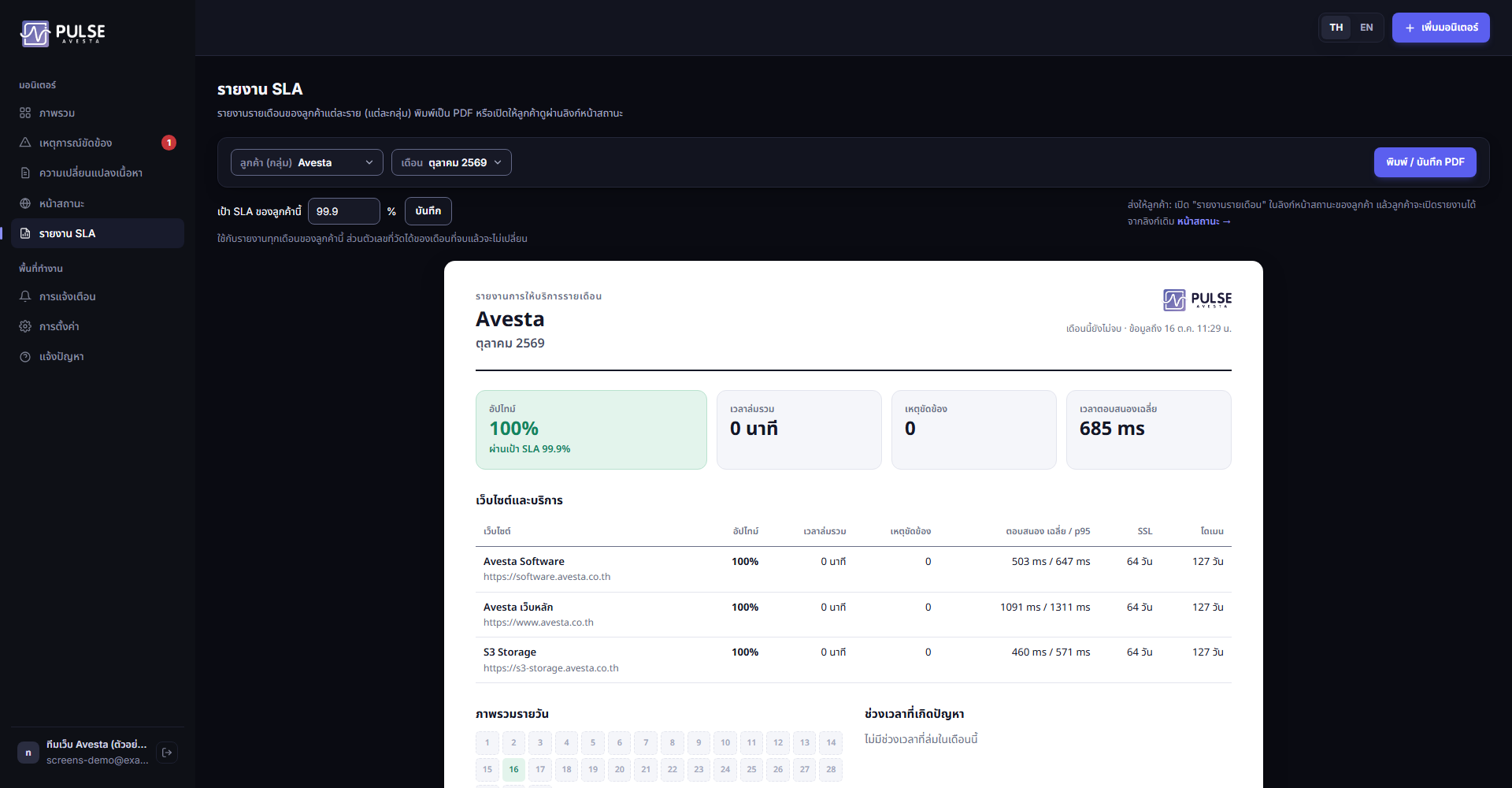
เมนู "รายงาน SLA" สรุปเดือนของลูกค้าแต่ละกลุ่ม: อัปไทม์เทียบเป้า SLA ที่ตั้งเอง เวลาล่ม เหตุขัดข้อง เวลาตอบสนอง และช่วงเวลาที่ล่มบ่อย กดพิมพ์เป็น PDF ได้ทันที หรือเปิดให้ลูกค้าดูเองจากลิงก์หน้าสถานะเดิม
สร้างหน้าสถานะสดให้ลูกค้าดู ใน 4 ขั้นตอน
หน้าสถานะสาธารณะคือหน้าเว็บที่แสดงสถานะของเว็บที่คุณตรวจสอบอยู่แบบสด คนที่มีลิงก์เปิดดูได้โดยไม่ต้องสมัครหรือล็อกอิน
1. เลือกเว็บที่จะแสดง
-
1
เปิดหน้าแก้ไขมอนิเตอร์ของเว็บที่ต้องการ
-
2
ติ๊ก "แสดงบน Public Status Page" (เปิดไว้เป็นค่าเริ่มต้น) เอาติ๊กออกสำหรับเว็บภายในที่ไม่อยากให้คนนอกเห็น
-
3
การตั้งค่านี้ใช้กับทุกลิงก์ของบัญชี ลิงก์จะแสดงเฉพาะเว็บของบัญชีคุณเท่านั้น ไม่ปนกับบัญชีอื่น
2. สร้างลิงก์แชร์
-
1
ไปที่เมนู "หน้าสถานะ" ในแถบด้านซ้าย
-
2
ใส่ป้ายกำกับ (ไม่บังคับ) เช่น "สำหรับลูกค้า A" เพื่อให้จำได้ว่าส่งลิงก์ไหนให้ใคร
-
3
เลือกอายุลิงก์: ถาวร, 1 วัน, 7 วัน หรือ 30 วัน และเลือก "ใช้ได้ครั้งเดียว" ได้ถ้าต้องการให้เปิดดูได้แค่ครั้งเดียว
-
4
กด "สร้างลิงก์" แล้วคัดลอกลิงก์เก็บไว้
3. ปรับแต่งหน้าตา
-
1
กด "ปรับแต่ง" ที่ลิงก์ที่สร้างไว้
-
2
ตั้งชื่อหัวหน้า (สูงสุด 60 ตัวอักษร) เลือกภาษาไทยหรือ English ธีมมืดหรือสว่าง และสีหลัก 5 แบบ: violet, ocean, mint, sunset, candy
-
3
เลือกข้อมูลที่จะแสดง: แถบสถานะย้อนหลัง 60 วัน, เปอร์เซ็นต์ uptime, เวลาตอบสนองเฉลี่ย, เหตุการณ์ขัดข้องล่าสุด และ URL ของแต่ละเว็บ
-
4
ถ้าแบ่งเว็บเป็นกลุ่มตามลูกค้า ติ๊ก "แสดงเฉพาะกลุ่ม" เพื่อให้ลิงก์นี้แสดงแค่เว็บของลูกค้ารายนั้น (ไม่เลือกเลย = แสดงทุกกลุ่ม)
-
5
ดูตัวอย่างได้ทันทีทั้งแบบ "เต็มหน้า" และ "แบบฝังเว็บ" แล้วกด "บันทึก"
4. แชร์ลิงก์หรือฝังในเว็บ
-
1
กด "คัดลอก" เพื่อส่งลิงก์ทาง LINE, อีเมล หรือวางไว้ในเว็บ
-
2
หรือกด "คัดลอกโค้ดฝัง" แล้ววางโค้ด iframe ในหน้าเว็บของคุณ
-
3
ดูจำนวนครั้งที่ลิงก์ถูกเปิดได้ในตาราง และกด "ยกเลิก" เพื่อปิดลิงก์ได้ทันทีเมื่อไม่ต้องการแชร์แล้ว
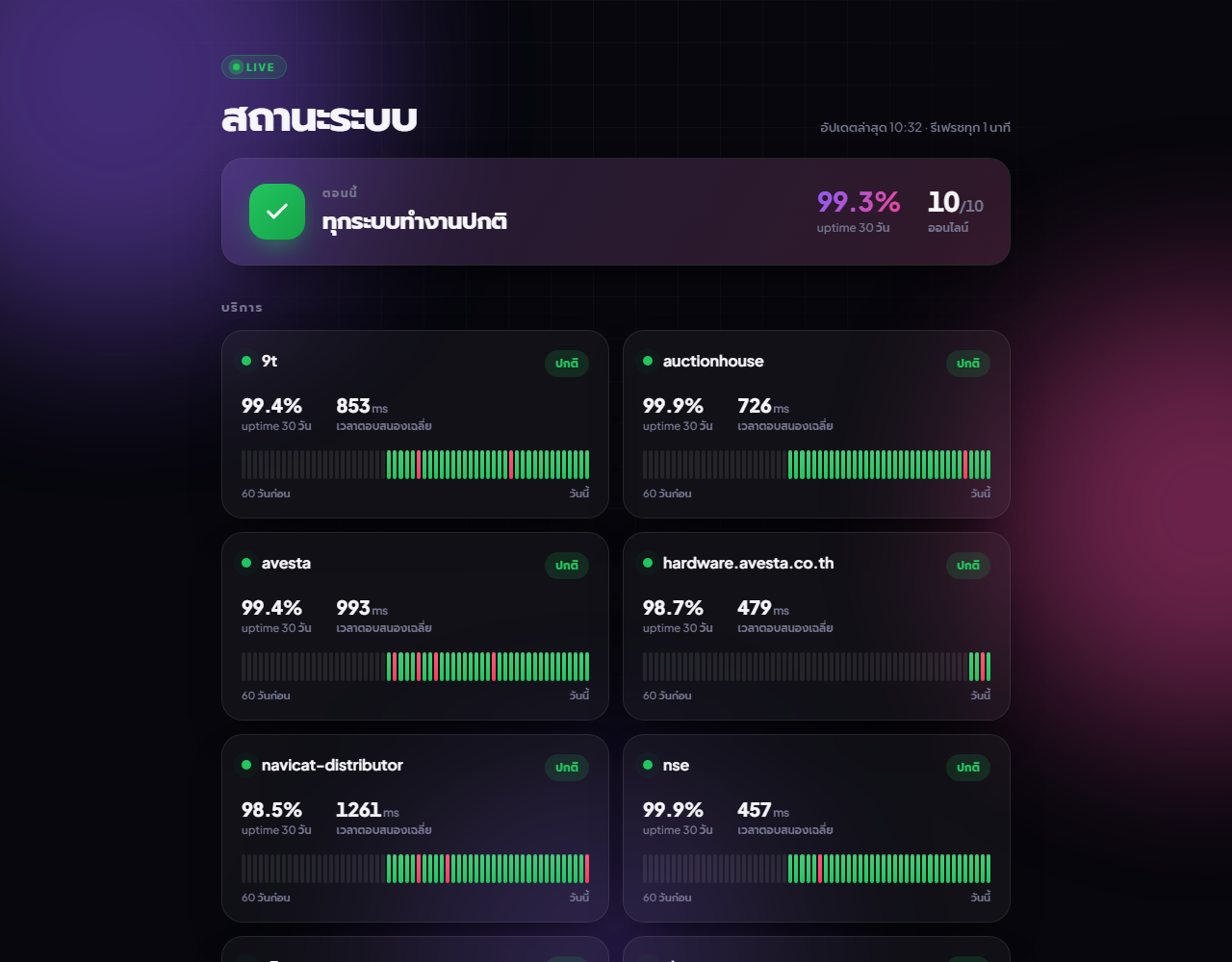
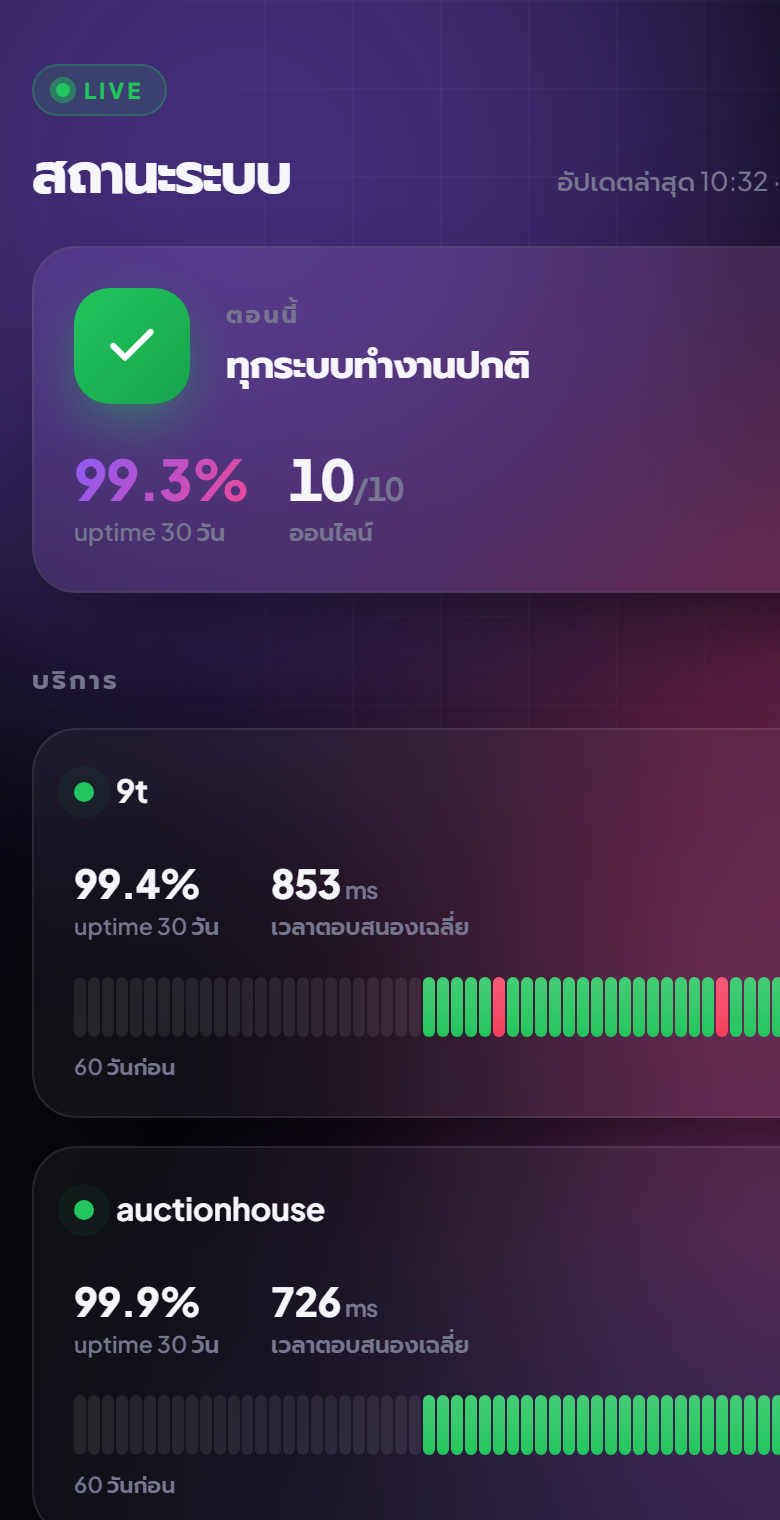
คนที่ได้ลิงก์จะเห็นหน้านี้
- สถานะรวมด้านบนบอกทันทีว่า "ทุกระบบทำงานปกติ" หรือมีเว็บล่ม พร้อม uptime 30 วันและจำนวนเว็บที่ออนไลน์
- การ์ดแต่ละเว็บแสดง uptime, เวลาตอบสนองเฉลี่ย และแถบสถานะย้อนหลัง 60 วัน
- ไทม์ไลน์เหตุการณ์ขัดข้องล่าสุด พร้อมเวลาที่เกิดและระยะเวลาที่ล่ม
- รีเฟรชข้อมูลเองทุก 1 นาที และแสดงผลได้ดีบนมือถือ
เคล็ดลับการใช้งาน
- URL ของเว็บถูกซ่อนไว้เป็นค่าเริ่มต้น เพราะ URL อาจเผยชื่อเซิร์ฟเวอร์ภายใน เปิดแสดงเฉพาะเมื่อแน่ใจว่าไม่มีปัญหา
- ส่งรายงานประจำเดือนให้ลูกค้า เปิดสวิตช์ "รายงานรายเดือน" ในลิงก์ของลูกค้ารายนั้น หรือเปิดเมนู "รายงาน SLA" แล้วกดพิมพ์เป็น PDF รายงานใช้กับลิงก์แบบใช้ได้ครั้งเดียวไม่ได้ เพราะลูกค้าต้องกลับมาเปิดทุกเดือน
- ส่งสถานะให้คู่สัญญาดูเป็นครั้งคราว ใช้ลิงก์อายุ 7 หรือ 30 วัน ลิงก์จะหมดอายุเองโดยไม่ต้องตามยกเลิก
- ฝังในเว็บ ใช้ลิงก์แบบถาวรและใช้ได้หลายครั้ง ห้ามเลือก "ใช้ได้ครั้งเดียว" ไม่อย่างนั้นผู้เข้าชมคนที่สองจะเปิดไม่ได้
- สร้างได้หลายลิงก์ แต่ละลิงก์ปรับแต่งหน้าตาและเลือกกลุ่มแยกกันได้ เช่น ลิงก์ของลูกค้า A เห็นแค่เว็บของลูกค้า A หรือลิงก์ภาษาอังกฤษธีมสว่างสำหรับลูกค้าต่างประเทศ
คุยกับทีมงาน Avesta ได้โดยตรง
เลือกช่องทางที่สะดวกที่สุดสำหรับคุณ — ทีมงานตอบกลับเองทุกช่องทาง ไม่มีบอทอัตโนมัติคั่นกลาง
อย่ารอให้ลูกค้าเป็นคนแจ้งว่าเว็บล่ม
สมัครฟรีแล้ววางลิงก์เว็บแรกได้ในไม่ถึงนาที อยากให้ทีมงานช่วยตั้งค่า ติดต่อเราได้เลย